
Trình nạp firmware
Cắm board ESP32 vào máy tính bằng cáp USB, kết nối rồi nạp ngay trên trình duyệt Chrome / Edge — không cần cài phần mềm.
Lần đầu dùng? Đọc hướng dẫn chuẩn bị, đấu nối, nạp và thanh toán ↓
Chưa có tool? Chọn tool & mua →
Trình duyệt này chưa nạp được
Mở trang này bằng Chrome hoặc Edge trên máy tính (Windows, macOS, Linux). Safari, Firefox và trình duyệt trên điện thoại chưa hỗ trợ kết nối cổng COM (Web Serial). Bạn vẫn xem giá và mua Pro được.
-
1Chọn tools
Bạn cần làm gì? Bấm một tình huống để xem tool phù hợp.
-
2Phần cứng
Loại ESP hỗ trợ:
Không cần chọn: trang tự nhận loại chip ở bước 4 khi bấm "Kiểm tra kết nối". -
3Thanh toán
Tạm tính
-
1Kết nối ESP
-
2Nạp firmware
Đọc dữ liệu bên trong pin xe máy điện qua cổng CAN: mức pin, độ chai, điện áp từng cell, nhiệt độ và mã lỗi BMS. Bạn xem trên app như có máy chẩn đoán chuyên dụng.
Hình ảnh & video
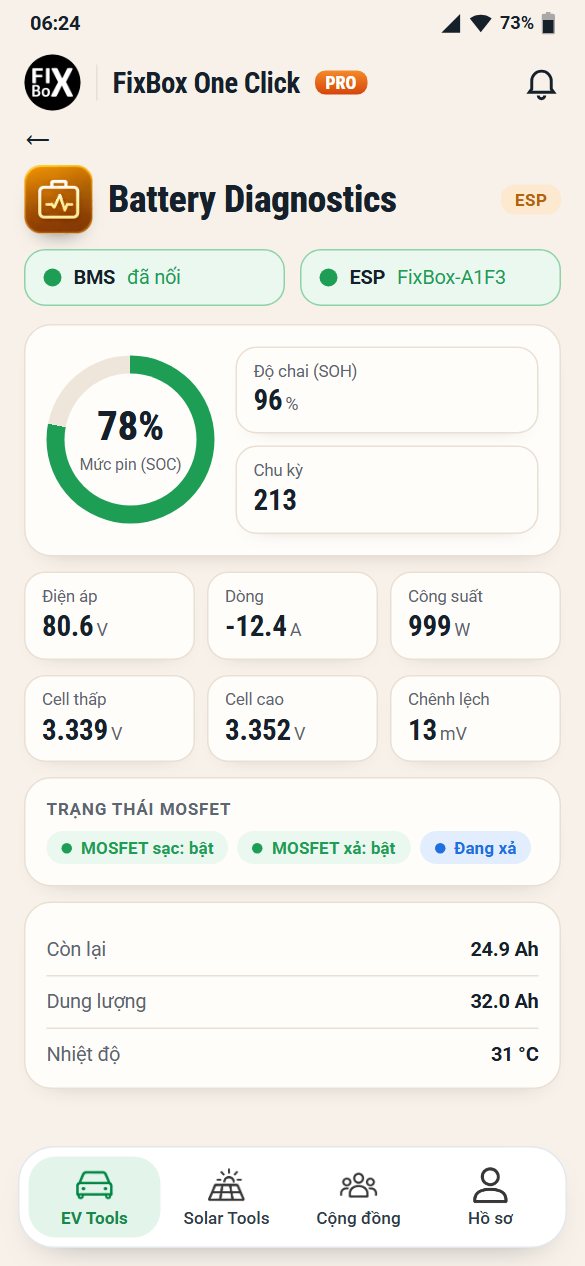
Ảnh minh hoạ giao diện app FixBox One Click, số liệu mẫu. Bấm ảnh để xem cỡ lớn.
Làm được gì
- Tổng quan: mức pin (SOC), độ chai (SOH), điện áp, dòng, công suất, số chu kỳ, dung lượng còn lại và dung lượng đầy.
- Từng cell: điện áp mỗi cell, cell cao nhất, thấp nhất, độ chênh lệch và trạng thái cân bằng.
- Nhiệt độ: từng cảm biến trong pin, nhiệt cao nhất và thấp nhất.
- Chẩn đoán: các mức bảo vệ quá áp, thấp áp (cell và cả khối), quá dòng sạc/xả, quá nhiệt, thấp nhiệt, lệch áp, lệch nhiệt, lệch SOC; trạng thái MOSFET sạc/xả và cầu chì.
- Mã lỗi (DTC): đọc mã lỗi BMS đã lưu và xoá sau khi sửa xong (có hộp xác nhận).
- Thông tin pin: model, số seri, ngày sản xuất, phiên bản firmware BMS, tổng Ah đã sạc/xả, giới hạn sạc/xả.
Thường dùng khi
Kiểm tra pin trước khi mua xe cũ, tìm cell yếu, xác nhận lỗi BMS trước khi thay pin.
Thiết bị & chuẩn bị
- Dùng với
- Pin xe máy điện VinFast giao tiếp CAN: 22S, 24S (NMC và LFP/LiFePO4)
- Kết nối
- CAN, chỉ đọc (trừ lệnh xoá mã lỗi)
- Cần chuẩn bị
- Board ESP32-S3 (flash từ 8 MB) đã nạp FixBox; điện thoại Android cài app FixBox One Click, đăng nhập cùng tài khoản đã mua. Module thu phát CAN 3,3 V (SN65HVD230, hoặc TJA1051 có chân VIO).
Sơ đồ đấu dây
Mọi khối chung GND. Dây CAN-H / CAN-L xoắn đôi; chỉ thêm điện trở 120 Ω khi đường CAN chưa có. Module TJA1051: nối VIO vào 3V3 và chân S xuống GND. Không dùng module CAN 5 V (TJA1050, MCP2551) — làm hỏng chân ESP.
Chân theo board ESP32-S3 (vd ESP32-S3-DevKitC N16R8). Thiết bị FixBox mua sẵn đã đấu trong hộp.
Chẩn đoán và hiệu chuẩn bộ sạc xe máy điện. Đây là tool đầu của Gói Sạc: mua Diagnostics là có luôn cả 5 tool cho bộ sạc.
Hình ảnh & video
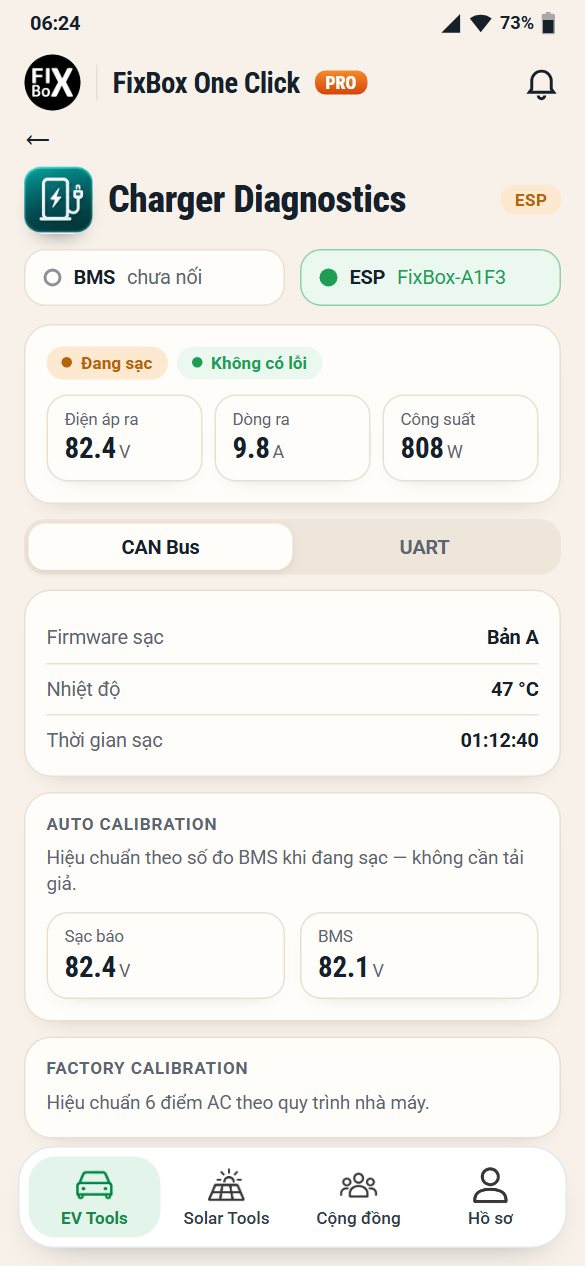
Ảnh minh hoạ giao diện app FixBox One Click, số liệu mẫu. Bấm ảnh để xem cỡ lớn.
Làm được gì
- Đọc qua CAN (chỉ nghe): trạng thái bộ sạc (chờ, đã xác thực, đang sạc, lỗi), điện áp ra, dòng ra, công suất, phiên bản firmware và lỗi đang báo.
- Đọc cấu hình bên trong: cấu hình và trạng thái chi tiết của bộ sạc.
- Auto Calibration: hiệu chuẩn lại điện áp/dòng của bộ sạc tự động trong lúc sạc. Không cần tải giả hay đồng hồ chuẩn.
- Factory Calibration: hiệu chuẩn theo quy trình nhà máy khi có biến áp tự ngẫu và đồng hồ chuẩn. Từng bước có xác nhận, xem lại trước khi lưu.
Thường dùng khi
Bộ sạc báo lỗi, sạc không đầy, sạc ngắt sớm vì đọc lệch điện áp.
Thiết bị & chuẩn bị
- Dùng với
- Bộ sạc xe máy điện VinFast
- Kết nối
- CAN; thêm dây tới cổng giao tiếp của bộ sạc khi cần đọc cấu hình hoặc hiệu chuẩn
- Cần chuẩn bị
- Board ESP32-S3 (flash từ 8 MB) đã nạp FixBox; điện thoại Android cài app FixBox One Click, đăng nhập cùng tài khoản đã mua. Module thu phát CAN 3,3 V (SN65HVD230, hoặc TJA1051 có chân VIO). 3 dây nối tới cổng giao tiếp của bộ sạc (TX, RX, GND).
Sơ đồ đấu dây
Mọi khối chung GND. Dây CAN-H / CAN-L xoắn đôi; chỉ thêm điện trở 120 Ω khi đường CAN chưa có. Module TJA1051: nối VIO vào 3V3 và chân S xuống GND. Không dùng module CAN 5 V (TJA1050, MCP2551) — làm hỏng chân ESP.
TX của ESP nối RX bộ sạc, RX của ESP nối TX bộ sạc, chung GND. Cắm điện AC cho bộ sạc trước rồi mới bấm Kết nối trong app.
Chân theo board ESP32-S3 (vd ESP32-S3-DevKitC N16R8). Thiết bị FixBox mua sẵn đã đấu trong hộp.
Gói Sạc gồm 5 tool
Chọn tool sạc nào?
| Universal Charger | Power Supply | VF Charger | |
|---|---|---|---|
| ESP đóng vai | Pin (BMS) | Pin (BMS) | Bộ sạc |
| Điều khiển | Bộ sạc VinFast | Bộ sạc VinFast | Xe / pin VinFast |
| Cần pin ở cực ra | Có (trên 9 V) | Không | Có, chính là pin được sạc |
| Firmware bộ sạc | Gốc | "Nguồn đa năng" | Không dùng bộ sạc VinFast |
| Dùng khi | Sạc pin khác loại, pin thay cell | Cần nguồn DC để bàn | Sạc xe bằng nguồn DC thường |
Lưu ý an toàn. Hiệu chuẩn ghi vào bộ nhớ bộ sạc. Ghi sai làm bộ sạc đọc lệch điện áp/dòng. Chỉ làm khi đã hiểu quy trình.
Chẩn đoán màn hình đồng hồ (cụm đồng hồ) của xe máy điện.
Tool đang được phát triển. Chức năng chi tiết, thiết bị hỗ trợ và giá sẽ công bố khi phát hành. Tool đã có sẵn chỗ trong firmware, nên khi ra mắt bạn chỉ cần mua thêm, không phải đổi board.
Hiển thị tốc độ, mức pin lên màn chiếu kính lái.
Tool đang được phát triển. Chức năng chi tiết, thiết bị hỗ trợ và giá sẽ công bố khi phát hành. Tool đã có sẵn chỗ trong firmware, nên khi ra mắt bạn chỉ cần mua thêm, không phải đổi board.
Chẩn đoán bộ điều khiển động cơ của xe máy điện.
Tool đang được phát triển. Chức năng chi tiết, thiết bị hỗ trợ và giá sẽ công bố khi phát hành. Tool đã có sẵn chỗ trong firmware, nên khi ra mắt bạn chỉ cần mua thêm, không phải đổi board.
Chẩn đoán bộ điều khiển SCU và chìa khoá thông minh của xe máy điện.
Tool đang được phát triển. Chức năng chi tiết, thiết bị hỗ trợ và giá sẽ công bố khi phát hành. Tool đã có sẵn chỗ trong firmware, nên khi ra mắt bạn chỉ cần mua thêm, không phải đổi board.
ESP đứng giữa pin và biến tần hybrid, "dịch" thông tin pin sang ngôn ngữ biến tần hiểu. Nhờ vậy biến tần nhận pin tự đóng, pin tháo từ xe điện hoặc pin khác hãng.
Hình ảnh & video
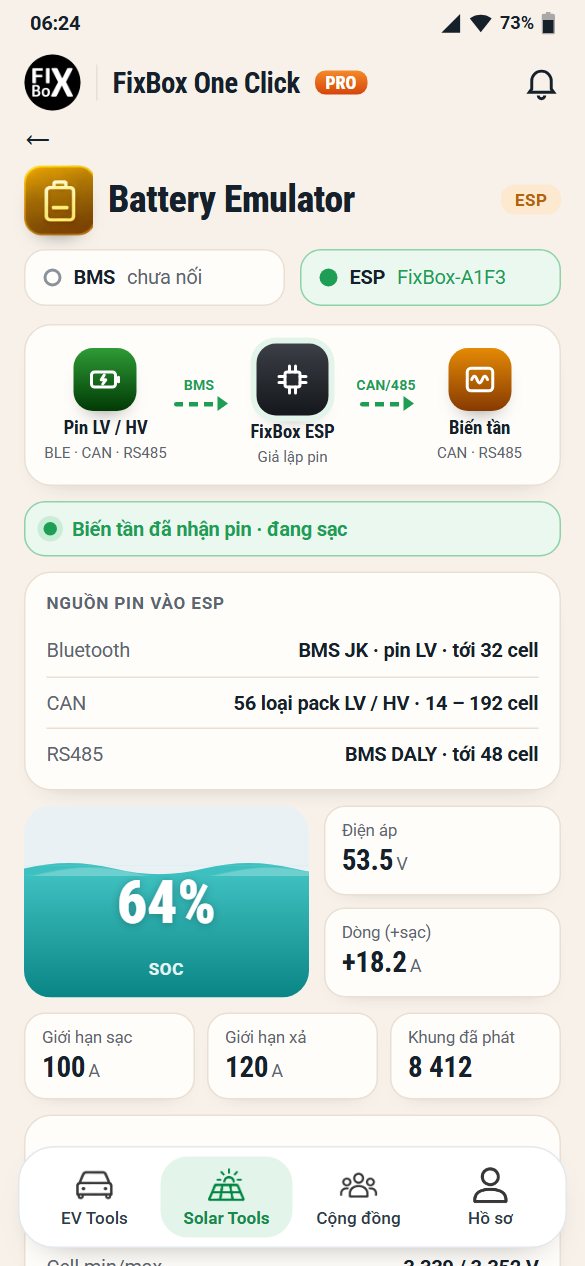
Ảnh minh hoạ giao diện app FixBox One Click, số liệu mẫu. Bấm ảnh để xem cỡ lớn.
Làm được gì
- Nguồn pin qua Bluetooth: ESP tự nối tới BMS Bluetooth (JK, TDT, Seplos) và chạy suốt ngày đêm, không cần điện thoại bên cạnh.
- Nguồn pin qua CAN: chọn 1 trong 56 loại pin (Tesla, BYD, Pylontech…).
- 23 giao thức biến tần (danh sách bên dưới), qua CAN hoặc RS485.
- Cài đặt hoá học pin, cửa sổ SOC, dung lượng, giới hạn dòng sạc/xả, độ lệch cell tối đa.
- Theo dõi từng cell, sự kiện bảo vệ và thông số nâng cao ngay trên app.
Biến tần hỗ trợ (23)
Thiết bị & chuẩn bị
- Kết nối
- CAN hoặc RS485 tới biến tần; Bluetooth hoặc CAN tới pin (pin CAN dùng chung đường CAN với biến tần hoặc tách sang bộ CAN thứ hai MCP2515)
- Lưu ý
- Pin nối qua Bluetooth là pin hạ áp (LV), chỉ ghép với biến tần LV
- Cần chuẩn bị
- Board ESP32-S3 (flash từ 8 MB) đã nạp FixBox; điện thoại Android cài app FixBox One Click, đăng nhập cùng tài khoản đã mua. Module thu phát CAN 3,3 V (SN65HVD230, hoặc TJA1051 có chân VIO). Module RS485 3,3 V.
Sơ đồ đấu dây
Mọi khối chung GND. Dây CAN-H / CAN-L xoắn đôi; chỉ thêm điện trở 120 Ω khi đường CAN chưa có. Module TJA1051: nối VIO vào 3V3 và chân S xuống GND. Không dùng module CAN 5 V (TJA1050, MCP2551) — làm hỏng chân ESP.
Chân DE và RE của module nối chung vào GPIO2. A nối A, B nối B; đảo A/B nếu không đọc được.
Chân theo board ESP32-S3 (vd ESP32-S3-DevKitC N16R8). Thiết bị FixBox mua sẵn đã đấu trong hộp.
Lưu ý an toàn. Biến tần sạc/xả pin theo số liệu ESP gửi. Cài sai thông số pin có thể sạc quá hoặc xả cạn pin.
Đọc số liệu biến tần hybrid và gom thành một bảng điều khiển hệ điện mặt trời: điện mặt trời, lưới, pin, tải.
Tool đang phát triển. Các chức năng dưới đây là dự kiến, có thể thay đổi khi phát hành.
Hình ảnh & video
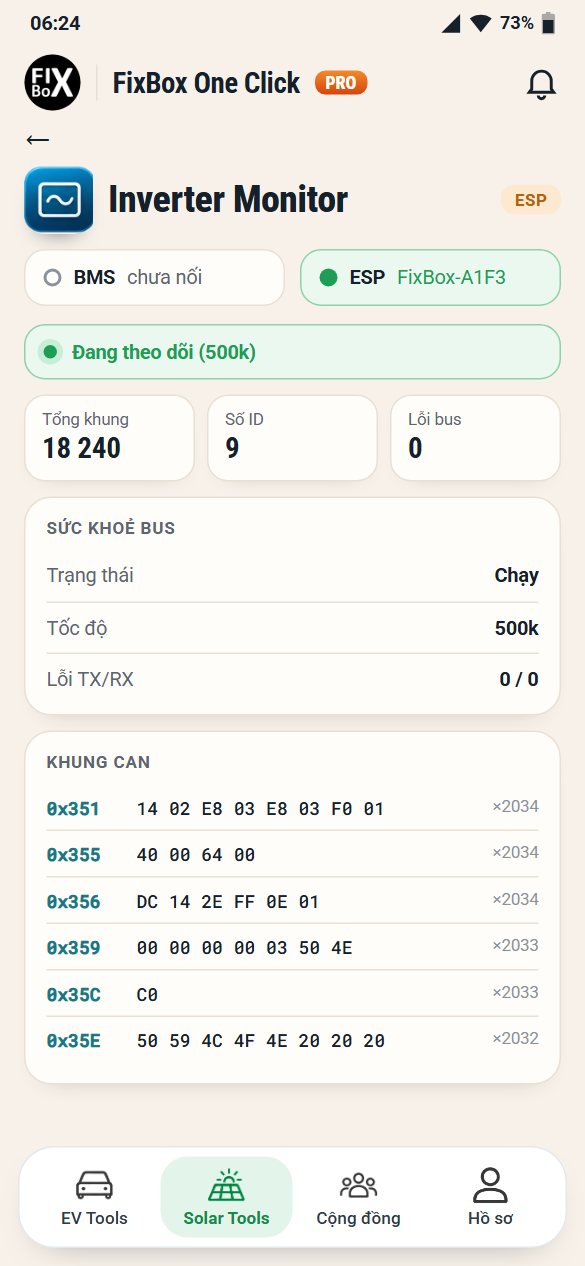
Ảnh minh hoạ giao diện app FixBox One Click, số liệu mẫu. Bấm ảnh để xem cỡ lớn.
Làm được gì
- Đọc biến tần qua Modbus (RS485 hoặc Wi-Fi). Đang làm 17 dòng biến tần: SolaX, Sofar, Growatt, Solis, AlphaESS, Solinteg, SRNE, Sunway, Swatten, Viessmann, Enertech…
- Gửi số liệu về My Cloud trên web FixBox để xem trên iPhone, máy tính; tuỳ chọn đẩy sang Home Assistant (MQTT).
Thiết bị & chuẩn bị
- Kết nối
- RS485 hoặc Wi-Fi (Modbus)
- Cần chuẩn bị
- Board ESP32-S3 (flash từ 8 MB) đã nạp FixBox; điện thoại Android cài app FixBox One Click, đăng nhập cùng tài khoản đã mua. Module RS485 3,3 V.
Theo dõi pin lưu trữ của hệ điện mặt trời ở chế độ chỉ đọc: ESP nghe pin, không gửi lệnh nào ra pin hay biến tần.
Hình ảnh & video
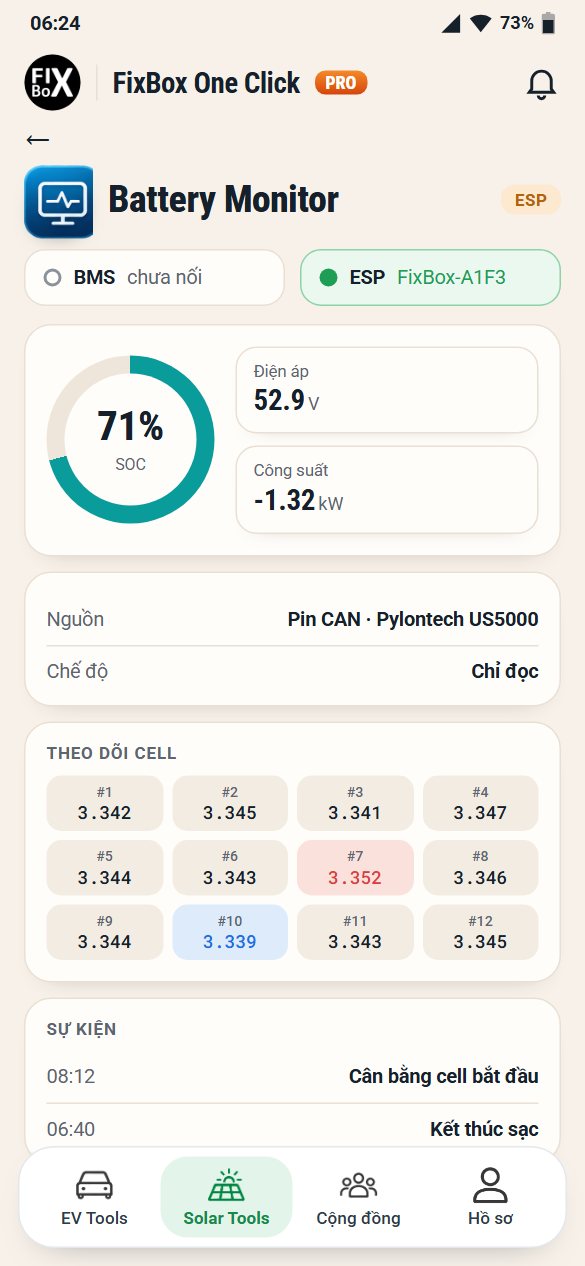
Ảnh minh hoạ giao diện app FixBox One Click, số liệu mẫu. Bấm ảnh để xem cỡ lớn.
Làm được gì
- Chọn 1 trong 56 loại pin CAN, hoặc pin DALY qua RS485.
- Tổng quan mức pin, điện áp, dòng, công suất; theo dõi từng cell (cao nhất, thấp nhất).
- Nhật ký sự kiện bảo vệ và thông số nâng cao.
- Pin có BMS Bluetooth: điện thoại đọc thẳng bằng tool miễn phí BMS Monitor, không cần ESP.
Thiết bị & chuẩn bị
- Kết nối
- CAN hoặc RS485, chỉ đọc
- Cần chuẩn bị
- Board ESP32-S3 (flash từ 8 MB) đã nạp FixBox; điện thoại Android cài app FixBox One Click, đăng nhập cùng tài khoản đã mua. Module thu phát CAN 3,3 V (SN65HVD230, hoặc TJA1051 có chân VIO). Module RS485 3,3 V.
Sơ đồ đấu dây
Mọi khối chung GND. Dây CAN-H / CAN-L xoắn đôi; chỉ thêm điện trở 120 Ω khi đường CAN chưa có. Module TJA1051: nối VIO vào 3V3 và chân S xuống GND. Không dùng module CAN 5 V (TJA1050, MCP2551) — làm hỏng chân ESP.
Chân DE và RE của module nối chung vào GPIO2. A nối A, B nối B; đảo A/B nếu không đọc được.
Chân theo board ESP32-S3 (vd ESP32-S3-DevKitC N16R8). Thiết bị FixBox mua sẵn đã đấu trong hộp.
Cập nhật firmware cho biến tần và BMS của hệ điện mặt trời qua ESP.
Tool đang được phát triển. Chức năng chi tiết, thiết bị hỗ trợ và giá sẽ công bố khi phát hành. Tool đã có sẵn chỗ trong firmware, nên khi ra mắt bạn chỉ cần mua thêm, không phải đổi board.
ESP thay pin "nói chuyện" với bộ sạc, để bộ sạc gốc (không sửa firmware) sạc tới đúng điện áp và dòng bạn đặt. Dùng khi cần sạc pin khác loại hoặc pin vừa thay cell.
Hình ảnh & video
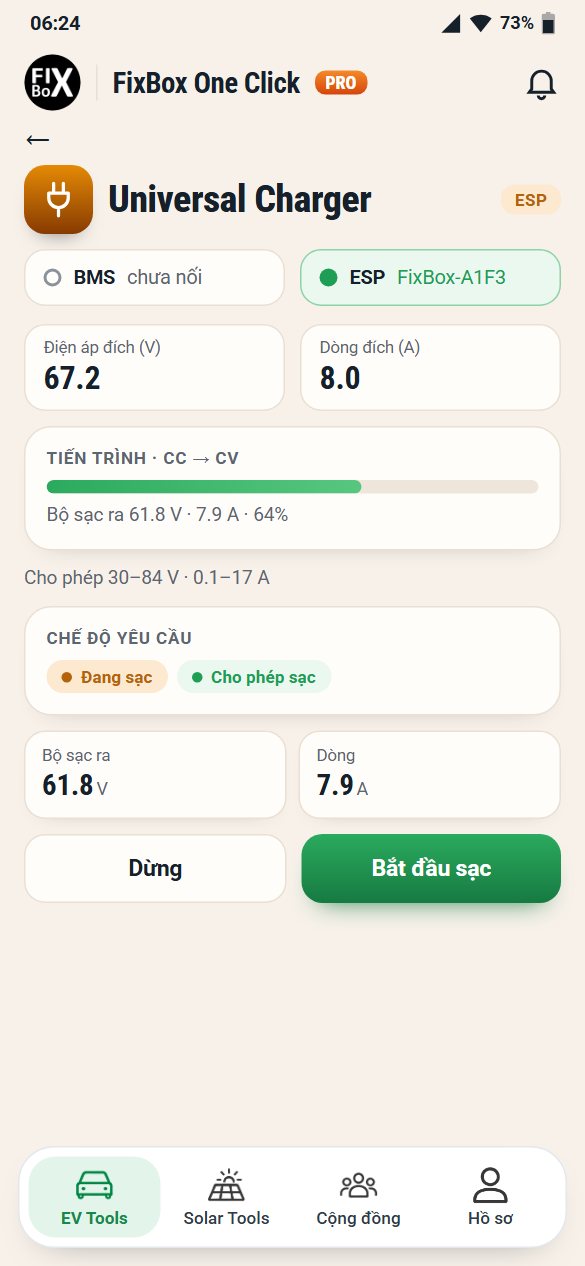
Ảnh minh hoạ giao diện app FixBox One Click, số liệu mẫu. Bấm ảnh để xem cỡ lớn.
Làm được gì
- Đặt điện áp đích 30–84 V và dòng đích 0,1–17 A.
- Bộ sạc vẫn chạy chu trình sạc gốc (dòng không đổi rồi áp không đổi), tự dừng khi đầy.
- Theo dõi chế độ (chờ, sẵn sàng, đang sạc, đã đầy), điện áp và dòng bộ sạc đang xuất.
- Nút Bắt đầu có hộp xác nhận.
Thiết bị & chuẩn bị
- Dùng với
- Bộ sạc xe máy điện VinFast, firmware gốc
- Điều kiện
- Cực ra phải có pin hoặc áp mồi trên 9 V
- Cần chuẩn bị
- Board ESP32-S3 (flash từ 8 MB) đã nạp FixBox; điện thoại Android cài app FixBox One Click, đăng nhập cùng tài khoản đã mua. Module thu phát CAN 3,3 V (SN65HVD230, hoặc TJA1051 có chân VIO).
Sơ đồ đấu dây
Mọi khối chung GND. Dây CAN-H / CAN-L xoắn đôi; chỉ thêm điện trở 120 Ω khi đường CAN chưa có. Module TJA1051: nối VIO vào 3V3 và chân S xuống GND. Không dùng module CAN 5 V (TJA1050, MCP2551) — làm hỏng chân ESP.
Chân theo board ESP32-S3 (vd ESP32-S3-DevKitC N16R8). Thiết bị FixBox mua sẵn đã đấu trong hộp.
Gói Sạc gồm 5 tool
Chọn tool sạc nào?
| Universal Charger | Power Supply | VF Charger | |
|---|---|---|---|
| ESP đóng vai | Pin (BMS) | Pin (BMS) | Bộ sạc |
| Điều khiển | Bộ sạc VinFast | Bộ sạc VinFast | Xe / pin VinFast |
| Cần pin ở cực ra | Có (trên 9 V) | Không | Có, chính là pin được sạc |
| Firmware bộ sạc | Gốc | "Nguồn đa năng" | Không dùng bộ sạc VinFast |
| Dùng khi | Sạc pin khác loại, pin thay cell | Cần nguồn DC để bàn | Sạc xe bằng nguồn DC thường |
Lưu ý an toàn. Tool phát lệnh và điều khiển bộ sạc thật. Đặt điện áp/dòng phù hợp với pin đang sạc.
ESP đóng vai bộ sạc chính hãng trên đường CAN, để xe hoặc pin VinFast chịu nhận sạc từ một nguồn DC thường (nguồn không có giao tiếp).
Hình ảnh & video
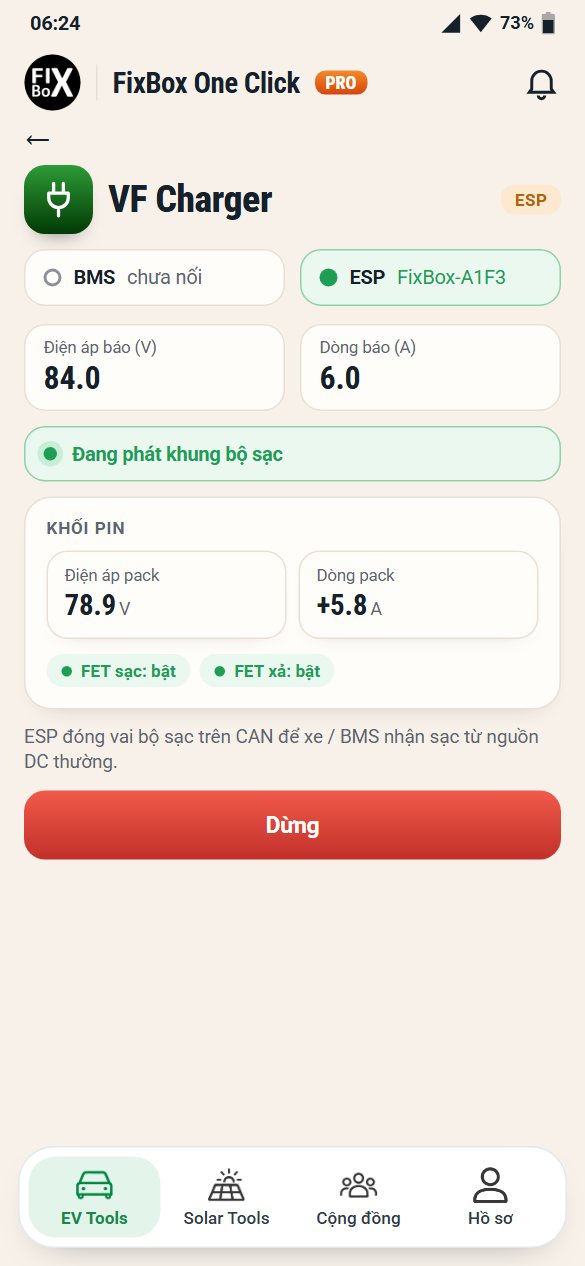
Ảnh minh hoạ giao diện app FixBox One Click, số liệu mẫu. Bấm ảnh để xem cỡ lớn.
Làm được gì
- Đặt điện áp và dòng báo cho xe/pin.
- Theo dõi điện áp, dòng của khối pin và trạng thái MOSFET pin trong lúc sạc.
- Nút Bắt đầu có hộp xác nhận, dừng được bất cứ lúc nào.
Thiết bị & chuẩn bị
- Dùng với
- Xe và pin xe máy điện VinFast
- Điều kiện
- Nguồn DC đúng điện áp pin, có giới hạn dòng
- Cần chuẩn bị
- Board ESP32-S3 (flash từ 8 MB) đã nạp FixBox; điện thoại Android cài app FixBox One Click, đăng nhập cùng tài khoản đã mua. Module thu phát CAN 3,3 V (SN65HVD230, hoặc TJA1051 có chân VIO).
Sơ đồ đấu dây
Mọi khối chung GND. Dây CAN-H / CAN-L xoắn đôi; chỉ thêm điện trở 120 Ω khi đường CAN chưa có. Module TJA1051: nối VIO vào 3V3 và chân S xuống GND. Không dùng module CAN 5 V (TJA1050, MCP2551) — làm hỏng chân ESP.
Chân theo board ESP32-S3 (vd ESP32-S3-DevKitC N16R8). Thiết bị FixBox mua sẵn đã đấu trong hộp.
Gói Sạc gồm 5 tool
Chọn tool sạc nào?
| Universal Charger | Power Supply | VF Charger | |
|---|---|---|---|
| ESP đóng vai | Pin (BMS) | Pin (BMS) | Bộ sạc |
| Điều khiển | Bộ sạc VinFast | Bộ sạc VinFast | Xe / pin VinFast |
| Cần pin ở cực ra | Có (trên 9 V) | Không | Có, chính là pin được sạc |
| Firmware bộ sạc | Gốc | "Nguồn đa năng" | Không dùng bộ sạc VinFast |
| Dùng khi | Sạc pin khác loại, pin thay cell | Cần nguồn DC để bàn | Sạc xe bằng nguồn DC thường |
Lưu ý an toàn. Tool có thể làm pin bắt đầu sạc thật. Chỉ dùng khi nguồn đúng điện áp và đã đấu đúng cực.
Cập nhật firmware cho bộ sạc qua CAN, không cần tháo vỏ hay mạch nạp. App tải firmware từ máy chủ FixBox, ESP nạp vào bộ sạc.
Hình ảnh & video
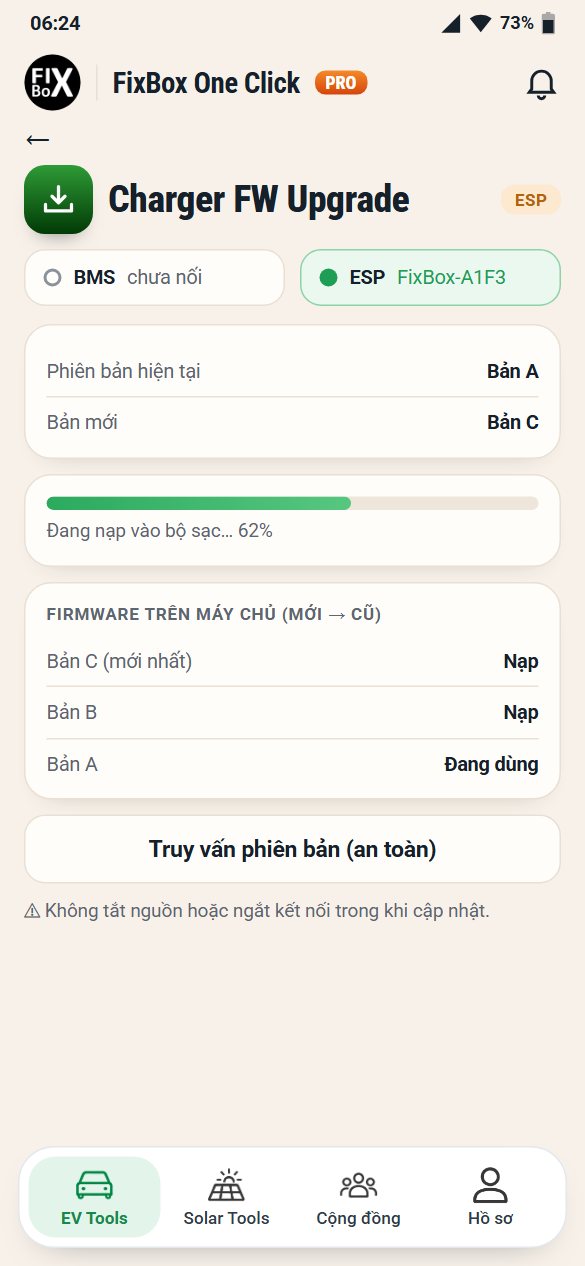
Ảnh minh hoạ giao diện app FixBox One Click, số liệu mẫu. Bấm ảnh để xem cỡ lớn.
Làm được gì
- Hỏi phiên bản firmware hiện tại của bộ sạc (thao tác an toàn, chỉ đọc).
- Danh sách firmware bộ sạc trên máy chủ FixBox, xếp từ mới đến cũ.
- Kiểm tra tệp tải về trước khi nạp; tệp lỗi thì dừng, bộ sạc không bị đụng tới.
- Thanh tiến trình và thông báo rõ khi nạp xong hoặc thất bại.
- Dùng để nạp firmware “nguồn đa năng” cho tool Power Supply.
Thiết bị & chuẩn bị
- Dùng với
- Bộ sạc xe máy điện VinFast
- Kết nối
- CAN; điện thoại cần mạng để tải firmware
- Cần chuẩn bị
- Board ESP32-S3 (flash từ 8 MB) đã nạp FixBox; điện thoại Android cài app FixBox One Click, đăng nhập cùng tài khoản đã mua. Module thu phát CAN 3,3 V (SN65HVD230, hoặc TJA1051 có chân VIO).
Sơ đồ đấu dây
Mọi khối chung GND. Dây CAN-H / CAN-L xoắn đôi; chỉ thêm điện trở 120 Ω khi đường CAN chưa có. Module TJA1051: nối VIO vào 3V3 và chân S xuống GND. Không dùng module CAN 5 V (TJA1050, MCP2551) — làm hỏng chân ESP.
Chân theo board ESP32-S3 (vd ESP32-S3-DevKitC N16R8). Thiết bị FixBox mua sẵn đã đấu trong hộp.
Gói Sạc gồm 5 tool
Chọn tool sạc nào?
| Universal Charger | Power Supply | VF Charger | |
|---|---|---|---|
| ESP đóng vai | Pin (BMS) | Pin (BMS) | Bộ sạc |
| Điều khiển | Bộ sạc VinFast | Bộ sạc VinFast | Xe / pin VinFast |
| Cần pin ở cực ra | Có (trên 9 V) | Không | Có, chính là pin được sạc |
| Firmware bộ sạc | Gốc | "Nguồn đa năng" | Không dùng bộ sạc VinFast |
| Dùng khi | Sạc pin khác loại, pin thay cell | Cần nguồn DC để bàn | Sạc xe bằng nguồn DC thường |
Lưu ý an toàn. Mất điện hoặc ngắt kết nối giữa chừng có thể làm hỏng bộ sạc. Giữ nguồn ổn định, không tắt app khi đang nạp.
Biến bộ sạc xe máy điện thành nguồn DC để bàn: đặt điện áp ra và dòng giới hạn, không cần pin ở cực ra.
Hình ảnh & video
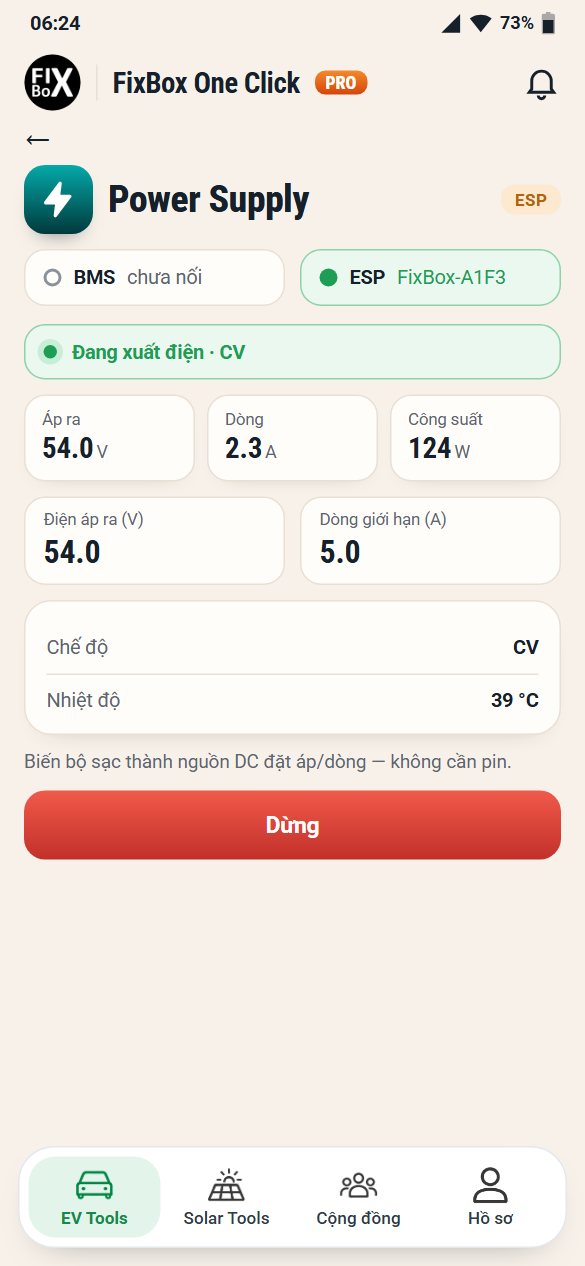
Ảnh minh hoạ giao diện app FixBox One Click, số liệu mẫu. Bấm ảnh để xem cỡ lớn.
Làm được gì
- Đặt điện áp ra và dòng giới hạn, bật/tắt từ app.
- Dùng được hết khả năng phần cứng của bộ sạc (Universal Charger bị giới hạn bởi firmware gốc).
- Theo dõi trạng thái, điện áp và dòng đang xuất.
- Nút Bắt đầu phải bấm 2 lần để xác nhận.
Thường dùng khi
Cấp nguồn thử bo mạch, kích pin ngủ sâu, nạp cell lẻ.
Thiết bị & chuẩn bị
- Dùng với
- Bộ sạc xe máy điện VinFast đã nạp firmware "nguồn đa năng" (nạp bằng tool FW Upgrade)
- Điều kiện
- Không cần pin
- Cần chuẩn bị
- Board ESP32-S3 (flash từ 8 MB) đã nạp FixBox; điện thoại Android cài app FixBox One Click, đăng nhập cùng tài khoản đã mua. Module thu phát CAN 3,3 V (SN65HVD230, hoặc TJA1051 có chân VIO).
Sơ đồ đấu dây
Mọi khối chung GND. Dây CAN-H / CAN-L xoắn đôi; chỉ thêm điện trở 120 Ω khi đường CAN chưa có. Module TJA1051: nối VIO vào 3V3 và chân S xuống GND. Không dùng module CAN 5 V (TJA1050, MCP2551) — làm hỏng chân ESP.
Chân theo board ESP32-S3 (vd ESP32-S3-DevKitC N16R8). Thiết bị FixBox mua sẵn đã đấu trong hộp.
Gói Sạc gồm 5 tool
Chọn tool sạc nào?
| Universal Charger | Power Supply | VF Charger | |
|---|---|---|---|
| ESP đóng vai | Pin (BMS) | Pin (BMS) | Bộ sạc |
| Điều khiển | Bộ sạc VinFast | Bộ sạc VinFast | Xe / pin VinFast |
| Cần pin ở cực ra | Có (trên 9 V) | Không | Có, chính là pin được sạc |
| Firmware bộ sạc | Gốc | "Nguồn đa năng" | Không dùng bộ sạc VinFast |
| Dùng khi | Sạc pin khác loại, pin thay cell | Cần nguồn DC để bàn | Sạc xe bằng nguồn DC thường |
Lưu ý an toàn. Bộ sạc xuất điện mà không kiểm tra pin. Chỉ dùng tại bàn, có tải và đồng hồ phù hợp.
Điện thoại nối thẳng tới BMS Bluetooth của pin, không cần ESP hay dây nối. Xem toàn bộ thông số pin ngay trên app.
Miễn phí trong app FixBox One Click, không cần mua.
Hình ảnh & video
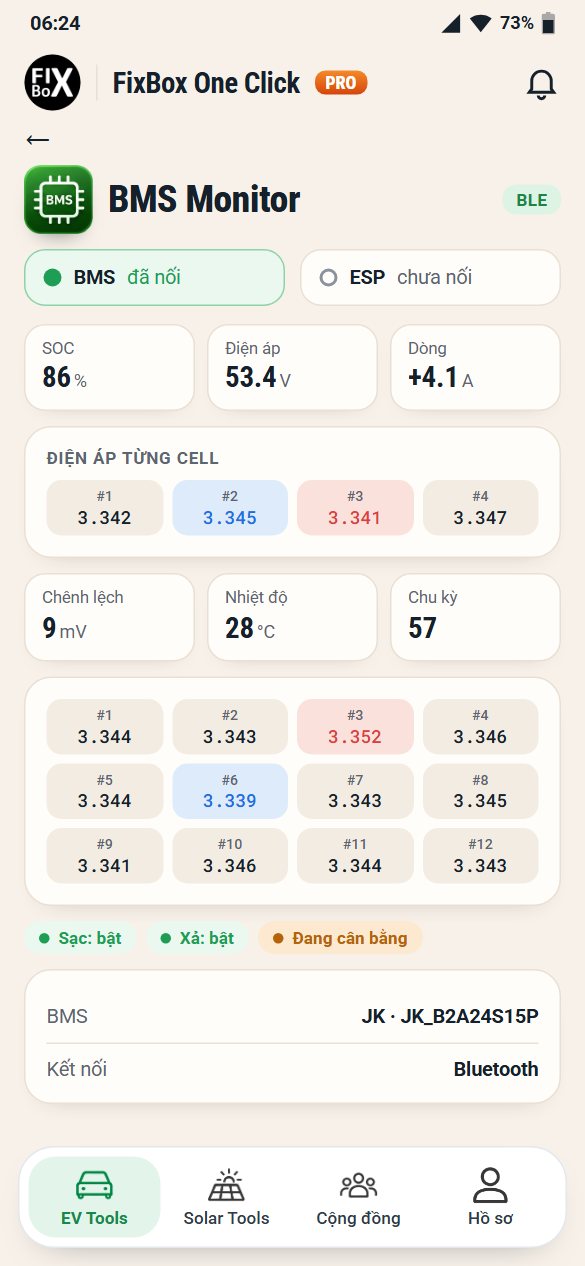
Ảnh minh hoạ giao diện app FixBox One Click, số liệu mẫu. Bấm ảnh để xem cỡ lớn.
Làm được gì
- Hỗ trợ BMS JK, JBD, Daly, ANT, TDT, Seplos.
- Điện áp từng cell, độ chênh lệch, trạng thái cân bằng.
- Dòng, công suất, nhiệt độ, mức pin, số chu kỳ và cảnh báo của BMS.
Thiết bị & chuẩn bị
- Dùng với
- Pin có BMS Bluetooth (xe điện, pin lưu trữ)
- Kết nối
- Bluetooth của điện thoại
- Cần chuẩn bị
- Điện thoại Android cài app FixBox One Click.
Tra nghĩa đèn báo trên bộ sạc mà không cần dụng cụ: chọn kiểu đèn bạn đang thấy, app cho biết bộ sạc đang ở trạng thái nào hoặc lỗi gì.
Miễn phí trong app FixBox One Click, không cần mua.
Hình ảnh & video
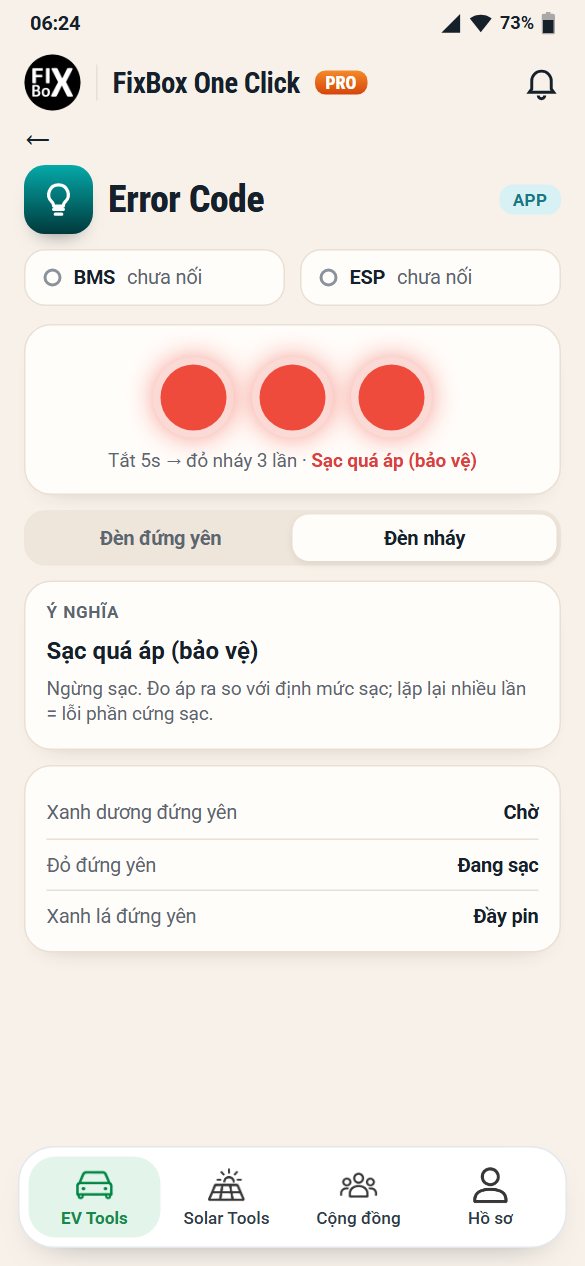
Ảnh minh hoạ giao diện app FixBox One Click, số liệu mẫu. Bấm ảnh để xem cỡ lớn.
Làm được gì
- Hình động mô phỏng đúng kiểu đèn đứng yên và đèn nháy để bạn so.
- Đèn đứng yên: trạng thái vận hành. Đèn nháy: mã lỗi, gom theo kiểu nháy.
- Giải thích bằng tiếng Việt và tiếng Anh.
Thiết bị & chuẩn bị
- Dùng với
- Bộ sạc xe máy điện VinFast
- Kết nối
- Không cần kết nối
- Cần chuẩn bị
- Điện thoại Android cài app FixBox One Click.
Tạo quy trình kiểm tra dung lượng pin chuẩn và tính độ chai từ kết quả đo. Chạy hoàn toàn trên app.
Miễn phí trong app FixBox One Click, không cần mua.
Hình ảnh & video
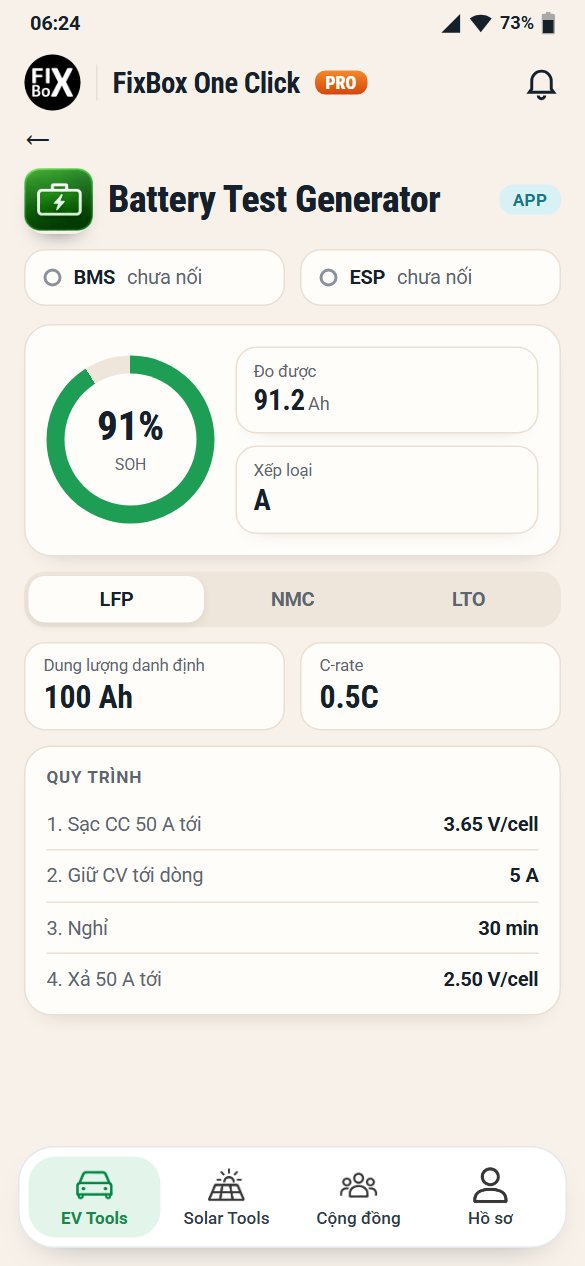
Ảnh minh hoạ giao diện app FixBox One Click, số liệu mẫu. Bấm ảnh để xem cỡ lớn.
Làm được gì
- Chọn hoá học pin LFP, NMC hoặc LTO: app nạp sẵn ngưỡng điện áp cell.
- Tính dòng test theo C-rate, thời gian sạc/xả và các bước kiểm tra.
- Nhập dung lượng xả đo được để tính SOH và xếp loại pin.
Thiết bị & chuẩn bị
- Kết nối
- Không cần ESP hay kết nối
- Cần chuẩn bị
- Điện thoại Android cài app FixBox One Click.
Dùng điện thoại làm chìa khoá Bluetooth cho xe máy điện có khoá thông minh.
Miễn phí trong app FixBox One Click, không cần mua.
Hình ảnh & video
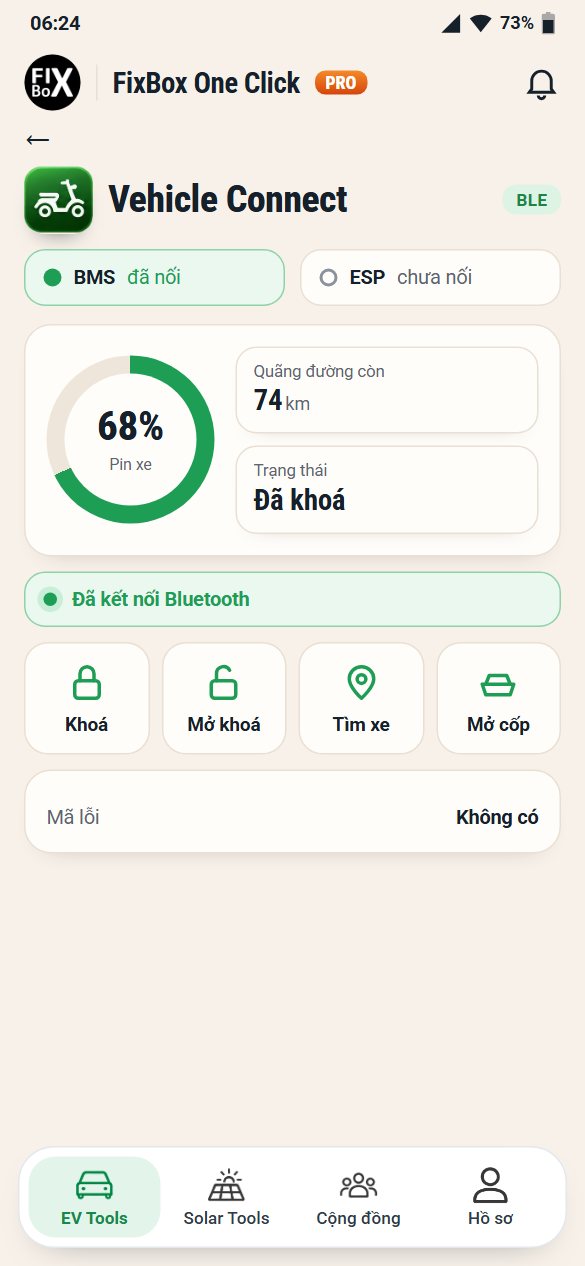
Ảnh minh hoạ giao diện app FixBox One Click, số liệu mẫu. Bấm ảnh để xem cỡ lớn.
Làm được gì
- Khoá, mở, tìm xe, mở cốp qua Bluetooth.
- Xem mức pin và trạng thái xe khi đứng gần.
- Tra mã lỗi xe kèm giải thích.
Thiết bị & chuẩn bị
- Dùng với
- Xe máy điện VinFast có khoá thông minh (PAAK)
- Kết nối
- Bluetooth của điện thoại
- Cần chuẩn bị
- Điện thoại Android cài app FixBox One Click.
EV & SolarMiễn phí trên web
BMS Password Reset
Lấy lại quyền truy cập BMS khi quên mật khẩu. Công cụ chạy ngay trên web FixBox, miễn phí cho tài khoản đã đăng nhập.
Hình ảnh & video
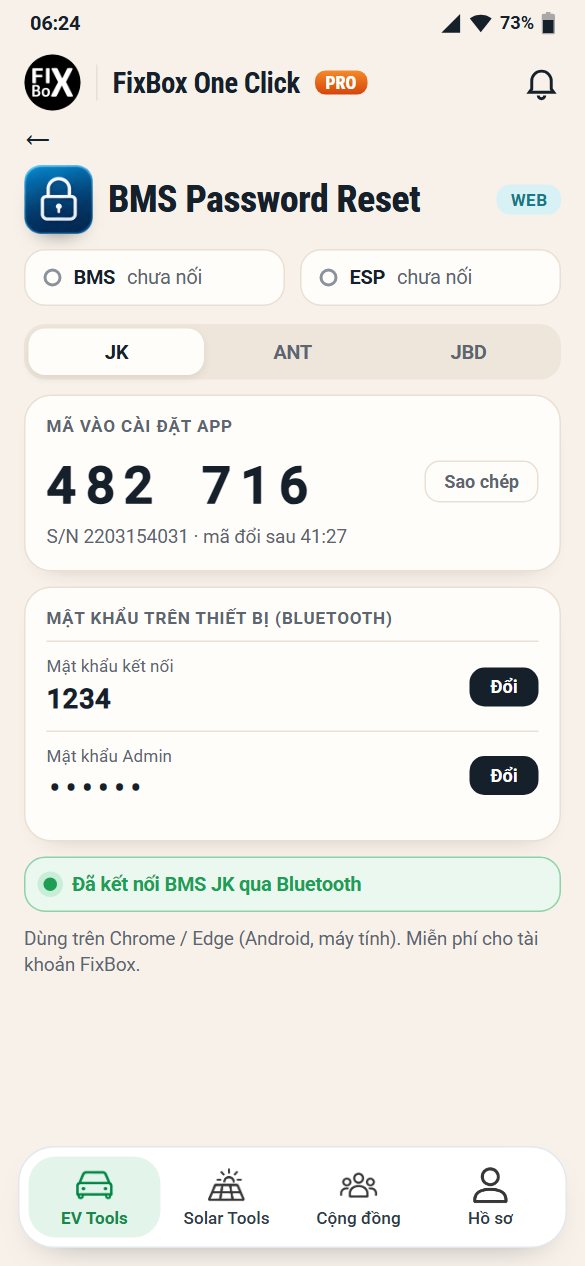
Ảnh minh hoạ giao diện app FixBox One Click, số liệu mẫu. Bấm ảnh để xem cỡ lớn.
Làm được gì
- Hỗ trợ BMS JK, ANT, JBD, Daly, TDT, Seplos.
- Trên Chrome / Edge: đọc và đổi mật khẩu kết nối của BMS JK qua Web Bluetooth.
Thiết bị & chuẩn bị
- Kết nối
- Trình duyệt web
Cần hỗ trợ? EmailNhóm Facebook
Nhật ký kết nối
PRO
FixBox One Click Pro
App FixBox One Click không quảng cáo, tên + logo riêng trong app, đổi tên thiết bị, cập nhật firmware ESP qua Bluetooth — mua một lần, dùng vĩnh viễn trên mọi điện thoại đăng nhập tài khoản của bạn.
Mua ngay trên web (chuyển khoản / PayPal). Mua bằng Google Play trong app sẽ có khi app lên Google Play.
Hướng dẫn sử dụng
FixBox One Click là gì?
FixBox Tools là bộ công cụ cho xe điện và điện mặt trời chạy trên thiết bị FixBox (board ESP32 + CAN), điều khiển bằng app FixBox One Click trên điện thoại. Bạn chọn tool cần dùng, nạp firmware cho ESP ngay trên trang này (không cần cài Arduino hay Python), rồi dùng và cập nhật qua Bluetooth trong app.
- Thêm tool không cần đổi board: tool được kích hoạt cho từng thiết bị theo tài khoản của bạn — mua thêm tool sau này chỉ cần kích hoạt.
- Tool gắn với thiết bị và tài khoản của bạn. Nạp lại, cập nhật phiên bản mới cho đúng ESP đó: miễn phí, không giới hạn.
- Lần nạp đầu làm trên máy tính; các bản cập nhật sau làm trong app qua Bluetooth (Cài đặt → Cập nhật firmware) hoặc nạp lại ở trang này.
Bạn cần chuẩn bị
- Board ESP32 đúng loại được hỗ trợ — xem dòng “Loại ESP hỗ trợ” ở bước 2 phía trên (danh sách tự cập nhật theo firmware đã phát hành). Không cần chọn loại chip: trang tự nhận khi kiểm tra kết nối.
- Module thu phát CAN và dây nối tới xe / pin / biến tần theo sơ đồ đi kèm thiết bị FixBox (bản có màn hình: thêm màn hình theo sơ đồ).
- Cáp USB truyền dữ liệu (Type-C hoặc Micro-USB tuỳ board). Nhiều cáp chỉ để sạc — cắm vào máy tính không hiện cổng COM.
- Máy tính Windows, macOS hoặc Linux với trình duyệt Chrome hoặc Edge. Safari, Firefox và trình duyệt trên điện thoại chưa nạp được (vẫn xem giá, mua Pro được).
- Driver USB nếu máy chưa nhận board: chip CH340 / CH9102 (board giá rẻ) tải ở trang WCH, CP2102 tải ở trang Silicon Labs. ESP32-S3 / C3 / C6 cắm thẳng cổng USB của chip thì không cần driver.
- Tài khoản FixBox (đăng nhập bằng Google, Facebook, Zalo hoặc email) — cùng tài khoản này đăng nhập app FixBox One Click.
Nạp firmware từng bước
- Chọn tools. Chọn nhóm EV & Solar (mặc định), EV hoặc Solar. Bấm vào một tool để xem mô tả (làm được gì, thiết bị hỗ trợ, sơ đồ đấu dây); tick ô ở góc thẻ (hoặc nút “Chọn mua” trong hộp mô tả) để chọn tool cần dùng. Chưa biết chọn gì: bấm một tình huống ở dòng “Bạn cần làm gì?”. Tool mờ ghi “Sắp có” là chưa phát hành; dòng xanh “Đã mua” cho biết tài khoản đã mua tool đó (cho bao nhiêu ESP / gói chưa nạp) — ESP khác vẫn cần gói riêng. Tick “Chọn đủ bộ (Full)” để lấy cả nhóm với mức giảm giá hiện cạnh ô. Khung Tạm tính luôn hiện đúng số tiền.
- Phần cứng. Chọn Bản thường (ESP32 + CAN, dùng bằng app) hoặc Bản có màn hình (cộng thêm phí màn hình). Xem dòng “Loại ESP hỗ trợ” để chắc board của bạn dùng được.
- Thanh toán. Bấm Thanh toán ở khung Tạm tính: hộp Điều khoản mua & nạp hiện ra — đọc, tick “Tôi đã đọc và đồng ý” rồi bấm Đồng ý & thanh toán để hiện mã VietQR hoặc nút PayPal (xem mục dưới). Mua không cần ESP: tiền về là gói vào tài khoản và có thông báo ở Tài khoản → Thông báo. Đã có gói chưa nạp thì bỏ qua bước này.
- Kết nối ESP. Cắm board vào máy tính, mở ô cổng COM, chọn “+ Tìm cổng COM”: trình duyệt hiện danh sách — chọn cổng tên USB-SERIAL CH340, CP210x hoặc USB JTAG/serial debug unit rồi bấm Kết nối (không chắc cổng nào: rút board ra xem cổng nào biến mất). Bấm Kiểm tra kết nối: trang nhận diện thiết bị, cho biết đây là ESP mới hay ESP của bạn (đã có tool gì).
- Nạp firmware. ESP mới: chọn gói ở ô “Gói nạp cho ESP này”, bấm Nạp firmware rồi Nạp ngay ở hộp xác nhận — gói gắn với ESP này từ lần nạp đầu. ESP của bạn: bấm Nạp firmware để nạp lại / cập nhật (chọn thêm gói nếu muốn thêm tool). Để nguyên ô “Xoá sạch bộ nhớ trước khi nạp” khi nạp lần đầu, chờ thanh tiến trình chạy hết (khoảng 30 giây – 2 phút). Đừng rút cáp hay đóng trang khi đang nạp. Xong ESP tự khởi động lại và có thông báo trong Tài khoản.
- Dùng trong app. Mở app FixBox One Click, đăng nhập cùng tài khoản, bật Bluetooth và chọn thiết bị FixBox. App tự lấy giấy phép, hiện các tool đã kích hoạt.
Nếu đứng mãi ở “Đang kết nối…”: giữ nút BOOT trên board, bấm và thả EN / RST, rồi thả BOOT và thử lại.
Thanh toán
Chuyển khoản ngân hàng (VietQR)
- Trang tạo một đơn kèm mã QR đã điền sẵn số tiền và nội dung (mã đơn dạng
FBT…). - Mở app ngân hàng, quét mã QR và chuyển. Không sửa số tiền và nội dung. Chuyển tay thì phải gõ đúng mã
FBT…vào nội dung. - Giữ nguyên trang: hệ thống tự nhận tiền trong 1–2 phút, đưa gói vào tài khoản và gửi thông báo “Thanh toán thành công” trong Tài khoản → Thông báo — không cần chụp màn hình gửi ai.
- Chuyển thiếu: trang báo số còn thiếu — chuyển thêm phần đó với cùng nội dung.
PayPal (khách ở nước ngoài)
- Khi xem trang bằng tiếng Anh từ nước ngoài, giá hiện bằng USD và có nút Mở PayPal.
- PayPal mở ở tab mới; trả xong quay lại tab này — trang tự mở khoá.
Quy tắc đơn hàng
- Mỗi lúc chỉ có một đơn đang chờ. Đổi ý (thêm / bớt tool, đổi cách trả) khi chưa chuyển tiền: bấm “Huỷ đơn cũ, tạo đơn mới”. Đã chuyển tiền thì đừng huỷ — chờ hệ thống nhận tiền.
- Thêm tool cho ESP đã có: mua gói chứa tool đó, rồi cắm ESP, chọn gói ở bước 5 và nạp lại.
- Mỗi gói dùng cho MỘT ESP tại một thời điểm. Gói gắn với ESP khi nạp (nạp lại, cập nhật cho đúng ESP đó); muốn chuyển sang ESP khác của bạn (đổi hỏng, tách, dồn) thì làm ở Tài khoản → Thiết bị & Pro. Dùng cùng lúc trên ESP thứ hai cần một gói riêng.
- Nạp lỗi giữa chừng: bấm Nạp firmware lại, không mất tiền.
- Chuyển sai nội dung, trả hai lần hoặc cần hoàn tiền: liên hệ hỗ trợ kèm ảnh giao dịch và mã đơn.
FixBox One Click Pro
Gói Pro bỏ quảng cáo trong app FixBox One Click — mua một lần, dùng vĩnh viễn trên mọi điện thoại đăng nhập tài khoản của bạn. Mua ở khối Pro phía trên (trang này) hoặc trong app (Hồ sơ → Mua Pro, thanh toán qua Google Play). Pro không phụ thuộc ESP.
Đấu nối an toàn
- Nạp firmware trước, đấu nối sau. Lần đầu chỉ cắm board trơn vào máy tính; nạp xong mới lắp vào mạch.
- Chân GPIO của ESP32 chỉ chịu 3,3 V. Không đưa 5 V / 12 V vào chân tín hiệu — dùng module CAN 3,3 V hoặc mạch chuyển mức.
- Mọi khối phải chung GND với ESP32. Dây CAN-H / CAN-L xoắn đôi, đúng cực; chỉ thêm điện trở đầu cuối 120 Ω khi sơ đồ yêu cầu.
- Khi board đang cắm USB máy tính, không cấp thêm nguồn 5 V từ ngoài vào chân 5V / VIN (trừ khi sơ đồ có diode chống ngược).
An toàn điện
Pin xe điện và hệ thống điện mặt trời có điện áp cao, dòng lớn. Luôn ngắt nguồn / tháo cầu chì chính trước khi đấu nối, dùng dây và đầu cos đúng dòng, cách điện mọi điểm nối. Không thao tác trên app khi đang lái xe. Không chắc chắn thì nhờ thợ có chuyên môn.
Lỗi thường gặp
Không thấy cổng COM
- Đổi cáp khác — cáp chỉ sạc không có dây dữ liệu.
- Cài driver CH340 / CP210x (xem “Bạn cần chuẩn bị”), cài xong rút board ra cắm lại.
- Windows: mở Device Manager → Ports (COM & LPT) xem board có hiện không.
- Đóng Arduino IDE, PuTTY, Serial Monitor… đang giữ cổng.
Kiểm tra kết nối báo lỗi / đứng mãi
- Giữ BOOT → bấm EN/RST → thả BOOT rồi bấm Kiểm tra kết nối lại.
- Rút hết dây đang đấu vào board, chỉ cắm USB.
- Cắm thẳng cổng USB trên máy, không qua hub; thử cổng USB khác.
Trang báo “chưa hỗ trợ” hoặc “chưa có firmware” cho chip này
- Board của bạn khác loại trong dòng “Loại ESP hỗ trợ” ở bước 2 — dùng đúng loại board, hoặc liên hệ hỗ trợ để hỏi lịch phát hành.
- Đổi giữa Bản thường / Bản có màn hình: mỗi bản có thể hỗ trợ loại chip khác nhau.
Trang báo ESP thuộc tài khoản khác
ESP đã được kích hoạt cho tài khoản khác (mua lại máy cũ, đăng nhập nhầm tài khoản). Đăng nhập đúng tài khoản đã mua, hoặc liên hệ hỗ trợ để chuyển chủ.
Nạp xong nhưng app không thấy thiết bị
- Bật Bluetooth và cho app quyền “Thiết bị ở gần” (Android 12 trở lên) hoặc “Vị trí” (Android 11 trở xuống — chỉ để quét Bluetooth).
- Đăng nhập app cùng tài khoản đã mua trên web.
- Rút điện ESP vài giây rồi cấp lại; nạp lại với ô “Xoá sạch bộ nhớ” được chọn.
Vẫn không được? Mở mục “Nhật ký kết nối” phía trên, chụp màn hình và gửi cho hỗ trợ (các nút Email / Zalo / Messenger hiện ngay dưới thông báo lỗi).